
홈/안내/원격지원
셀비 원격지원
상담원이 고객님 동의를 받아 PC 화면을 보며 설치·연결 문제를 도와드립니다.
이용 순서
프로그램을 받아 실행해 주세요
위 버튼으로 받은 SellbyRemoteSupportSetup.exe 를 실행하고, 설치 창에서 [설치]를 누릅니다. [설치가 끝나면 바로 실행]이 켜져 있으면 설치 뒤 바로 열립니다.
상담원이 알려 드리는 숫자 6자리를 넣어 주세요
"상담원이 알려 주는 숫자 6자리(또는 받은 코드)를 넣어 주세요" 칸에 숫자 6자리를 넣고 [원격 지원 시작]을 누릅니다.
확인 창에서 [시작]을 눌러 주세요
"셀비 담당자 ○○이(가) 이 PC 화면과 마우스·키보드를 사용합니다. 시작할까요?" 창이 뜹니다. [시작]을 누르면 연결되고, 원하지 않으시면 [취소]를 누르시면 됩니다.
셀비 회원이시면 회원 화면의 [원격 지원 받기] 버튼으로도 열 수 있습니다. 이때는 코드 없이 상담원 연결 대기 상태가 되고, 상담원이 연결하면 뜨는 확인 창에서 [허용]을 누르시면 됩니다.
브라우저별 설치 방법
Microsoft Edge
셀비 공식 원격지원 프로그램입니다. 아직 받은 사람이 많지 않은 파일이라 Microsoft Edge 가 한 번 더 확인을 요청합니다. 아래 순서대로 눌러 주세요.
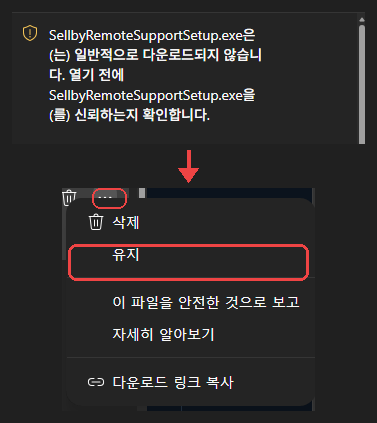
1. 다운로드 창에 경고가 뜨면 파일 이름 오른쪽의 [...] 단추를 누르고 [유지]를 선택합니다.
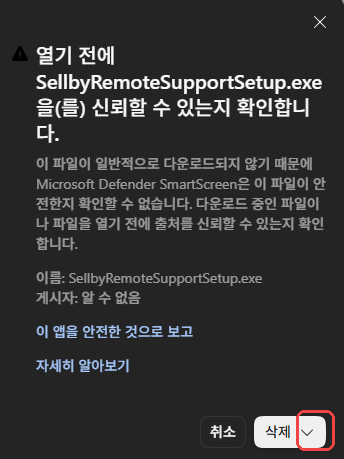
2. 확인 창이 뜨면 [삭제] 오른쪽의 [∨] 단추를 누릅니다.
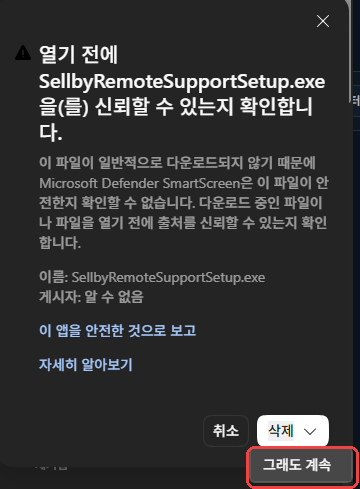
3. [그래도 계속]을 누르면 파일이 저장됩니다. 저장된 파일을 실행해 설치해 주세요.
Chrome
다운로드가 끝나면 브라우저 오른쪽 위 다운로드 목록에서 파일을 눌러 실행해 주세요.
설치 파일을 실행할 때 파란색 "Windows의 PC 보호" 창이 뜨면 [추가 정보]를 누른 뒤 [실행]을 누르세요.
연결 중 화면과 개인정보
- 숫자 코드는 10분 안에 한 번만 쓸 수 있고, 코드를 만든 상담원 한 명만 연결됩니다.
- 연결되는 동안 화면 맨 위에 "원격 지원 중" 표시와 [끝내기] 버튼이 보입니다.
- [끝내기]를 누르면 언제든 바로 연결이 끊깁니다. 한 번 연결은 최대 2시간입니다.
- 프로그램은 설치·실행 상태 요약을 함께 보내며, 계좌번호·비밀번호는 보내지 않습니다.